Anleitung: Urlaubsbenachrichtigung in Outlook Web unter mail.hermann-wagener.de einrichten
Schritt 1: Outlook Web App öffnen
Bildbeschreibung: Screenshot vom Browser, Adresseingabe: mail.hermann-wagener.de
📸 Adresse: https://mail.hermann-wagener.de
Öffne deinen Browser.
Gib in die Adresszeile mail.hermann-wagener.de ein und drücke Enter.
Schritt 2: Anmelden
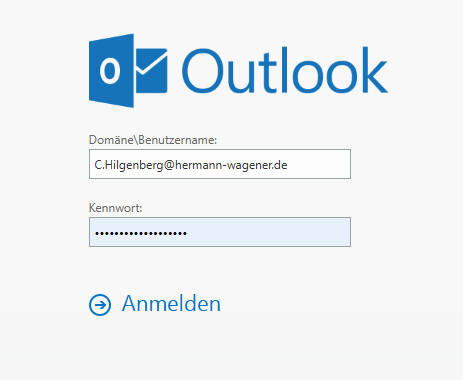
Bildbeschreibung: Login-Seite von Outlook Web App: Zwei Felder für E-Mail-Adresse und Passwort.
Gib deine E-Mail-Adresse ein (z. B. max.mustermann@hermann-wagener.de).
Gib dein Passwort ein.
Klicke auf Anmelden.
Schritt 3: Einstellungen öffnen
Bildbeschreibung: Outlook-Web-Oberfläche mit Klick auf das Zahnrad-Symbol oben rechts.
Nach der Anmeldung klicke oben rechts auf das Zahnrad-Symbol (⚙️).
Im Dropdown ganz unten auf Alle Outlook-Einstellungen anzeigen klicken.
Schritt 4: Automatische Antworten einrichten
Bildbeschreibung: Screenshot der Einstellungen mit dem Reiter „E-Mail“ → „Automatische Antworten“.
Wähle im linken Menü E-Mail aus.
Klicke auf Automatische Antworten.
Aktiviere Automatische Antworten senden.
Schritt 5: Zeitraum festlegen
Bildbeschreibung: Aktiviertes Feld für Start- und Enddatum.
Setze ein Häkchen bei Nur in diesem Zeitraum senden.
Wähle Startdatum und Enddatum deiner Abwesenheit aus.
Schritt 6: Nachricht für interne und externe Kontakte eingeben
Bildbeschreibung: Zwei Textfelder: eins für interne, eins für externe Empfänger.
Schreibe deine Nachricht ins obere Textfeld (für interne Kontakte).
Aktiviere das Kontrollkästchen Antworten auch an Personen außerhalb meiner Organisation senden.
Füge den gleichen Text oder eine leicht angepasste Nachricht ins untere Textfeld für externe Kontakte ein.
📄 Vorlage für die Urlaubsbenachrichtigung
Hier ist eine Textvorlage, die du verwenden kannst:
Betreff: Automatische Antwort: Ich bin bis [Datum] nicht erreichbar
Text:
Guten Tag,
vielen Dank für Ihre Nachricht. Ich bin derzeit abwesend und voraussichtlich ab dem [Datum] wieder erreichbar.
In dringenden Fällen wenden Sie sich bitte an meine Vertretung: [Name der Vertretung] E-Mail: [E-Mail-Adresse der Vertretung] Telefon: [Telefonnummer der Vertretung]
Ich werde Ihre Nachricht nach meiner Rückkehr schnellstmöglich bearbeiten.
Mit freundlichen Grüßen [Dein Name]
Schritt 7: Speichern
Bildbeschreibung:
Unten rechts: Speichern-Button.
Klicke auf Speichern, um die automatische Antwort zu aktivieren.
Fertig! 🎉
da das Chaos mit der Nutzung der Firmen-Kfz munter seinen Lauf nimmt und eher schlechter als besser wird, gilt ab sofort nachfolgende Regelung.
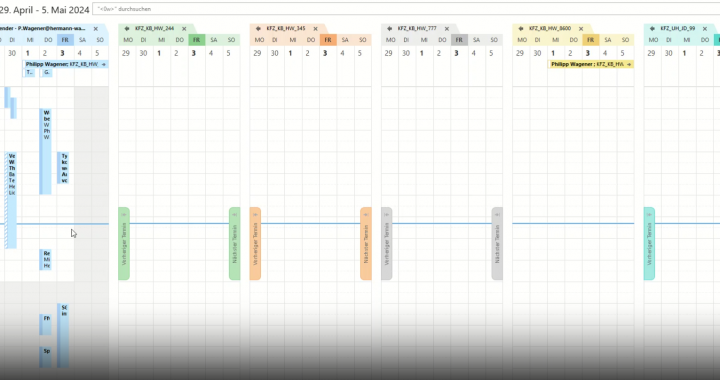
– Die Herausgabe des jeweiligen Schlüssels erfolgt erst nach Bestätigung eines gebuchten Fahrzeugs über Outlook (siehe Anhang) – Marco Gerlach wird die Schlüssel nach Terminbestätigung herausgeben. Ist dieser krankheits- oder urlaubsbedingt verhindert, bricht nicht wieder der Wilde Westen aus, sondern ich werde die Herausgabe vertretend übernehmen – Privatfahrten oder gesonderte Regelungen sind mit mir abzusprechen
Die Schlüssel der Fahrzeuge (99, 244, 345, 777, 8600) sind bis Montag bei Marco abzugeben!
Mit freundlichen Grüßen
Firma Hermann Wagener Land-, Forst- und Gartentechnik